
如何确认凯发手机客户端已更新到最新版?详细版本号查询与升级流程指南
如何确认凯发手机客户端已更新到最新版?详细版本号查询与升级流程指南
想要确保凯发手机客户端已成功升级到最新版本,用户可以通过几种简单的方法进行确认。最直接的方法是查看应用内的版本信息,或者在手机应用商店中检查更新状态。此外,保持应用程序的最新版本不仅能享受更好的使用体验,还能确保安全性和新功能的完整体验。本文将详细介绍如何快速确认凯发手机客户端是否已更新到最新版,包括版本号查询、升级流程以及常见问题的解决方案,帮助用户轻松掌握操作步骤,确保应用始终保持在最新状态。
一、如何通过应用内查看凯 凯发网站app发手机客户端版本号
1. 打开凯发手机客户端
首先,用户需要在手机上找到并打开已安装的凯发手机客户端。无论是安卓还是iOS设备,打开应用后,进入主界面,准备查找版本信息。
2. 进入设置或关于页面
在应用的主界面,通常可以在右上角找到“设置”或“我的”按钮,点击进入后,找到“关于”或“版本信息”选项。不同版本的界面略有差异,但大多都在设置菜单中可以找到相关信息。
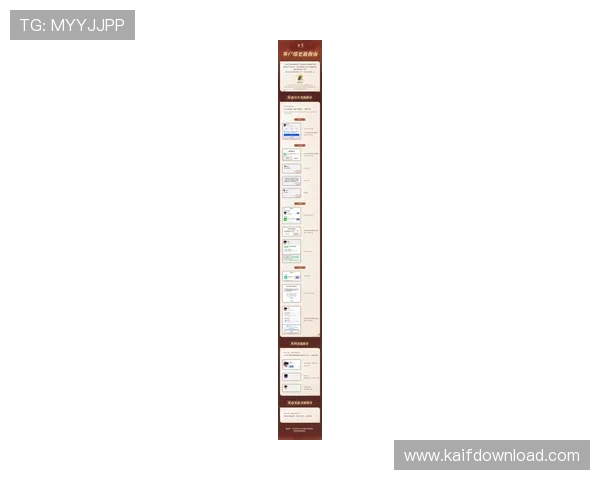
3. 查看版本号信息
在“关于”页面,用户可以看到当前安装的凯发手机客户端版本号,例如“版本 3.2.1”。确认版本号后,可以与官网或应用商店中的最新版本进行对比,判断是否已是最新版本。
二、如何在应用商店确认凯发手机客户端是否已更新到最新版
1. 安卓用户:通过应用市场检查
打开手机的应用商店(如华为应用市场、应用宝、360手机助手等),搜索“凯发”或“凯发手机客户端”。进入应用详情页面后,查看“更新”按钮状态。如果显示“已是最新版本”或没有“更新”按钮,说明应用已是最新版本;如果显示“更新”,则可以点击进行升级。
2. iOS用户:通过App Store确认
在iPhone上打开App Store,点击右下角的“搜索”标签,输入“凯发”进行搜索。进入应用详情页面后,查看“版本信息”部分,确认当前版本是否为最新。若有“更新”按钮,点击即可完成升级。
3. 版本号对比技巧
无论在哪个应用商店,用户都可以通过比较应用内显示的版本号与官网公布的最新版本号,快速确认是否需要升级。建议定期检查,确保应用保持在最新状态,享受最佳体验。
三、凯发手机客户端升级的详细流程
1. 自动更新设置
为了避免遗漏升级,建议开启应用商店的自动更新功能。在安卓设备中,进入应用商店设置,找到“自动更新应用”选项,开启后,应用会在后台自动下载最新版本。在iOS设备中,也可以在“设置”-“iTunes与App Store”中开启“自动下载应用更新”。
2. 手动升级步骤
如果没有开启自动更新,用户可以手动进行升级。具体步骤如下:
- 打开应用商店,搜索“凯发”。
- 进入应用详情页面,点击“更新”按钮(如果显示的话)。
- 等待下载和安装完成,确保升级成功。
3. 升级过程中注意事项
在升级过程中,确保手机有稳定的网络连接,避免中途断开。建议在Wi-Fi环境下进行,以节省流量。升级完成后,重新打开应用,确认版本号已更新到最新版本。
四、常见问题及解决方案
1. 升级后应用仍显示旧版本
可能是因为缓存未刷新或升级未成功。建议清除应用缓存,重新启动手机,再次检查版本信息。如果问题依旧,可以卸载后重新安装最新版本的凯发手机客户端。
2. 无法在应用商店找到最新版本
有时应用商店的同步可能会有延迟,建议等待一段时间后再次尝试,或者访问凯发官方网站获取最新版本的下载链接,确保下载安装的是官方正版。
3. 升级后出现异常或崩溃
遇到此类问题,建议清除应用缓存或卸载重装最新版本。如问题依旧,联系凯发客服获取技术支持,确保应用正常使用。
总结
确认凯发手机客户端是否已更新到最新版,关键在于查看应用内的版本信息和应用商店的更新状态。通过设置自动更新或手动检查,用户都能轻松完成升级操作。保持应用在最新版本,不仅能享受新功能,还能保障账户安全和使用体验。建议用户定期检查版本信息,确保应用始终处于最新状态,从而获得